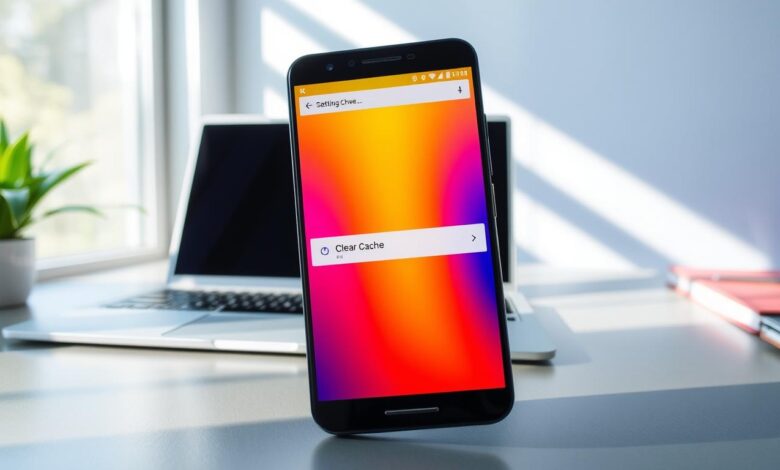
Pernah merasa ponsel kesayangan kamu tiba-tiba jadi lambat dan berat? Itu adalah keluhan yang sangat umum. Seringkali, solusi sederhana seperti membersihkan data sementara bisa mengembalikan kecepatannya.
Ada beberapa tanda yang mudah dikenali. Misalnya, aplikasi sering tertutup sendiri atau loadingnya lama. Notifikasi bahwa ruang penyimpanan hampir penuh juga bisa jadi pertanda.
Panduan ini dirancang untuk semua orang. Baik kamu baru pertama kali mencoba atau sudah cukup mahir, langkah-langkahnya mudah diikuti.
Tujuannya adalah agar kamu bisa merawat perangkat sendiri. Dengan begitu, ponsel bisa kembali gesit tanpa perlu ke tukang servis atau beli yang baru.
Kita akan mulai dengan memahami dulu akar masalahnya. Mengetahui penyebabnya membuat langkah penyelesaian jadi lebih efektif dan tahan lama.
Mari kita mulai perjalanan untuk mengoptimalkan perangkat Android kamu. Hasilnya, kinerjanya akan kembali responsif dan menyenangkan untuk digunakan sehari-hari.
Poin-Poin Penting
- Pembersihan data sementara adalah solusi efektif untuk masalah kecepatan ponsel.
- Tanda-tanda seperti aplikasi error dan penyimpanan penuh perlu diperhatikan.
- Panduan ini cocok untuk pengguna dari tingkat pemula hingga mahir.
- Tujuan akhirnya adalah kemandirian dalam perawatan perangkat.
- Pemahaman tentang penyebab masalah penting sebelum tindakan praktis.
Pendahuluan: Mengapa HP Android Anda Semakin Lambat?
Merasa kesal karena ponsel tidak lagi segesit dulu padahal tidak ada aplikasi baru yang berat? Penurunan kecepatan ini biasanya terjadi secara bertahap. Awalnya hampir tidak terasa, tetapi lama-kelamaan sangat mengganggu kenyamanan.
Penyebabnya beragam, dan salah satu tersangka utamanya adalah penumpukan data sementara. Data ini sebenarnya punya fungsi baik untuk mempercepat akses. Namun, dalam volume besar, ia justru membebani kinerja dan memenuhi ruang penyimpanan.
Gejalanya bisa kamu kenali. Misalnya, aplikasi sering tertutup paksa atau force close. Game yang biasa lancar tiba-tiba tersendat, atau kamera lambat sekali saat dibuka. Itu adalah tanda-tanda klasik dari cache aplikasi yang sudah terlalu banyak.
Selain itu, ada faktor lain yang turut berkontribusi. Terlalu banyak aplikasi berjalan di latar belakang bisa menyedot sumber daya. Memori internal yang hampir penuh juga membatasi ruang gerak sistem operasi. Belum lagi tumpukan file sampah yang tidak terkelola dengan baik.
Memahami akar masalahnya adalah kunci. Dengan diagnosis yang tepat, tindakan yang kamu ambil akan lebih efektif. Kamu tidak perlu mencoba-coba cara yang belum tentu cocok untuk perangkatmu.
Oleh karena itu, langkah awal teraman dan paling berdampak adalah membersihkan data sementara ini. Tindakan ini signifikan untuk mengembalikan responsivitas sebelum mempertimbangkan opsi lain yang lebih drastis. Mari kita identifikasi lebih dalam agar solusinya tepat sasaran.
Apa Itu Cache dan Mengapa Perlu Dibersihkan Secara Berkala?
Di balik kelancaran membuka aplikasi favorit, ada mekanisme penyimpanan sementara yang bekerja keras. Bayangkan ini seperti meja kerja digital di dalam ponselmu.
Setiap catatan kecil dan alat yang sering dipakai diletakkan di atasnya untuk akses cepat. Data sementara inilah yang disebut cache.
Fungsinya mulia: mempercepat pengalamanmu. Namun, jika meja itu tak pernah dibereskan, ia akan penuh sesak dan justru menghambat kerja.
Memahami konsep ini adalah kunci untuk merawat perangkat dengan cerdas. Kamu akan tahu kapan harus membiarkannya dan kapan perlu melakukan pembersihan.
Fungsi Cache: Mempercepat Akses Aplikasi
Cache bertindak sebagai memori jangka pendek yang cerdas. Ia menyimpan salinan informasi dari aplikasi atau situs web yang baru saja kamu kunjungi.
Saat kamu membuka aplikasi yang sama lagi, sistem tidak perlu mengunduh ulang semua data. Cukup mengambil dari penyimpanan lokal yang lebih cepat.
Contohnya sangat nyata. Aplikasi Instagram menyimpan gambar dari feed dan story di cache. Browser seperti Chrome menyimpan halaman situs yang sering dibuka.
Game mobile juga menggunakan ini untuk aset grafis dan level. Hasilnya, loading menjadi lebih singkat dan responsif.
Tanpa fitur ini, setiap kali membuka aplikasi akan terasa seperti pertama kali. Kamu harus menunggu lebih lama untuk semua konten dimuat dari internet.
Dampak Negatif Cache Menumpuk: Penyimpanan Penuh dan Performa Melambat
Masalah mulai muncul ketika data sementara ini tidak pernah dibersihkan. Ia menumpuk menjadi gunungan file sampah yang tak terlihat.
Ruang penyimpanan internal yang berharga secara perlahan habis terisi. Padahal, ruang itu dibutuhkan untuk sistem operasi dan aplikasi baru bekerja optimal.
Aplikasi yang seharusnya lancar jadi lambat dan sering error. Sistem bekerja lebih keras untuk mengelola tumpukan file yang sudah tidak relevan.
Dampak berantainya bisa dirasakan. Baterai menjadi lebih boros karena prosesor terus terbebani. Panas perangkat juga lebih mudah muncul.
Oleh karena itu, pembersihan berkala sangat penting. Ini adalah bentuk perawatan preventif, bukan tindakan darurat saat ponsel sudah sangat lemot.
| Aspek yang Dibandingkan | Perangkat dengan Cache Rutin Dibersihkan | Perangkat dengan Cache Tidak Pernah Dibersihkan |
|---|---|---|
| Ruang Penyimpanan Tersedia | Selalu memiliki ruang kosong yang memadai untuk sistem dan aplikasi baru. | Sering menunjukkan peringatan “penyimpanan hampir penuh” meski tidak banyak menyimpan file pribadi. |
| Kecepatan Membuka Aplikasi | Responsif dan stabil, dengan loading time yang konsisten. | Semakin lama semakin lambat, sering tersendat atau loading lama. |
| Frekuensi Error / Force Close | Minimal, aplikasi jarang tertutup paksa atau mengalami crash. | Sering terjadi, terutama pada aplikasi media sosial dan game yang cache-nya besar. |
| Ketahanan Baterai | Lebih efisien karena sistem tidak bekerja ekstra keras. | Cepat habis karena prosesor terus memproses data yang menumpuk. |
| Kebutuhan Tindakan Drastis | Jarang memerlukan factory reset, cukup perawatan rutin. | Sering dianggap sebagai satu-satunya solusi saat kinerja sudah sangat parah. |
Perbandingan di atas menunjukkan manfaat jangka panjang dari disiplin merawat data sementara. Perbedaan antara cache aplikasi dan cache sistem juga perlu dipahami.
Cache aplikasi berasal dari program yang kamu instal, seperti game atau media sosial. Cache sistem dihasilkan oleh OS Android itu sendiri untuk operasi internal.
Keduanya perlu diperhatikan, namun cache aplikasi biasanya lebih sering membutuhkan perhatian. Pemahaman ini membuat kamu tidak menganggap remeh file-file tak terlihat tersebut.
Dengan fondasi pengetahuan ini, langkah praktis membersihkannya akan lebih masuk akal dan efektif.
Cara Membersihkan Cache HP Android Melalui Menu Pengaturan (Settings)
Setiap ponsel dengan OS Android dilengkapi dengan alat manajemen internal. Kamu bisa menggunakannya untuk merawat data sementara dari setiap program yang terpasang.
Pendekatan ini sangat direkomendasikan. Kamu bisa menargetkan aplikasi spesifik yang dianggap memberatkan kinerja.
Langkah 1: Buka Menu Aplikasi di Pengaturan
Temukan ikon roda gigi di layar utama atau drawer ponselmu. Ikon ini adalah pintu gerbang menuju semua pengaturan inti perangkat.
Setelah masuk, gulir ke bawah untuk mencari opsi “Aplikasi” atau “Apps”. Nama ini mungkin sedikit berbeda tergantung merek ponsel, tetapi intinya sama.
Menu ini akan menampilkan daftar lengkap semua program yang terinstal. Mulai dari yang sering dipakai hingga yang jarang disentuh.
Langkah 2: Pilih Aplikasi yang Cache-nya Ingin Dihapus
Disarankan untuk memulai dari program dengan ukuran besar atau yang sering digunakan. Aplikasi media sosial dan game biasanya menimbun file sementara dalam jumlah signifikan.
Ketuk nama aplikasi tersebut untuk membuka halaman detailnya. Di sini, kamu akan melihat informasi tentang versi, izin, dan penggunaan sumber daya.
Pemilihan yang tepat memastikan pembersihan berdampak maksimal pada ruang penyimpanan dan kelancaran operasi.
Langkah 3: Akses Menu Penyimpanan dan Pilih “Clear Cache”
Pada halaman detail aplikasi, cari dan ketuk opsi “Penyimpanan” atau “Storage”. Bagian ini mengungkapkan berapa banyak cache aplikasi yang telah terkumpul.
Kamu akan melihat dua tombol penting: “Clear Cache” dan “Clear Data”. Untuk tujuan pemeliharaan rutin, pilih tombol Clear Cache.
Konfirmasi tindakan jika diminta. Dalam hitungan detik, data sementara akan terhapus. Kamu bisa langsung merasakan ruang kosong yang bertambah.
Peringatan Penting: Perbedaan “Clear Cache” dan “Clear Data”
Kedua opsi ini memiliki konsekuensi yang sangat berbeda. Memahami perbedaannya adalah kunci untuk menghindari kecerobohan.
Clear Cache hanya membersihkan data sementara. Informasi login, pengaturan pribadi, dan progres game akan tetap aman.
Sementara itu, Clear Data akan mengembalikan aplikasi ke keadaan seperti baru diinstal. Semua akun akan logout dan preferensi hilang.
Gunakan “Clear Data” hanya jika suatu program mengalami error parah dan berulang. Selalu lakukan cadangan untuk informasi penting sebelum menekannya.
Sebagai langkah akhir, periksa kembali ukuran cache di menu penyimpanan. Perbandingan sebelum dan sesudah memberi bukti nyata betapa efektifnya proses ini.
Tutorial Membersihkan Cache HP Android Agar Kembali Ngebut per Aplikasi

Tahukah kamu bahwa beberapa program di ponselmu bisa menyimpan data sementara hingga berukuran gigabyte? Jenis software tertentu memang sangat rajin menimbunnya.
Pendekatan satu per satu ini sangat efektif. Kamu bisa langsung merasakan peningkatan kecepatan pada program yang paling sering dipakai.
Kita akan fokus pada tiga kategori utama. Media sosial, game, dan browser biasanya adalah penyumbang terbesar.
Dengan mengetahui caranya, kamu bisa lebih target dalam perawatan rutin. Mari kita mulai dengan platform yang paling dekat dengan keseharian.
Bersihkan Cache Aplikasi Media Sosial (Instagram, TikTok, WhatsApp)
Platform seperti Instagram dan TikTok terus-menerus menyimpan preview video dan gambar. WhatsApp juga mengakumulasi setiap foto, video, dan dokumen yang diterima.
Untuk membersihkannya, kamu bisa masuk ke pengaturan di dalam aplikasi masing-masing. Cari opsi seperti “Penyimpanan dan Data”, “Kelola Penyimpanan”, atau “Bebaskan Ruang”.
Di Instagram, buka profilmu > Settings and privacy > Data and history > Clear cache. Proses ini aman dan tidak menghapus postinganmu.
Pada TikTok, klik profil > Settings and privacy > Cache & cellular data > Clear cache. Kamu akan melihat berapa banyak ruang yang bisa dipulihkan.
Untuk WhatsApp, buka Settings > Storage and data > Manage storage. Fitur ini membantumu meninjau dan menghapus item per percakapan.
Kamu bisa menghapus media yang diterima massal dari grup. Cara ini sangat efektif untuk mengosongkan ruang penyimpanan selain dari cache biasa.
Bersihkan Cache Aplikasi Game dan Browser
Game berat seperti Mobile Legends atau Genshin Impact menyimpan aset grafis sementara. Membersihkannya dapat mengurangi lag, terutama di perangkat dengan memori terbatas.
Perlu diingat, saat pertama kali dibuka setelah pembersihan, game mungkin perlu mengunduh ulang beberapa data. Ini normal dan hanya terjadi sekali.
Cara termudah adalah melalui menu pengaturan di dalam game itu sendiri. Cari bagian “Resources”, “Storage”, atau “Advanced Settings”.
Browser seperti Google Chrome atau Samsung Internet juga rajin menimbun cache. Mereka menyimpan salinan setiap situs yang kamu kunjungi untuk loading lebih cepat.
Untuk membersihkannya, buka browser > Settings > Privacy and security > Clear browsing data. Pastikan kamu memilih opsi “Cached images and files”.
Kamu bisa membiarkan data login dan riwayat pencarian tetap ada. Pilihan ini memberikan fleksibilitas sesuai kebutuhanmu.
Cara Mengecek Ukuran Cache Setiap Aplikasi
Langkah pertama adalah identifikasi. Masuk ke Settings > Apps atau Application manager. Pilih program yang ingin kamu periksa.
Ketuk namanya, lalu pilih “Storage” atau “Penyimpanan”. Di sini, kamu akan melihat dengan jelas jumlah cache aplikasi yang telah menumpuk.
Angka ini bisa sangat mengejutkan. Aplikasi yang digunakan setiap hari bisa memiliki file sementara berukuran ratusan megabyte.
Dengan informasi ini, kamu bisa membuat daftar prioritas. Fokuslah pada program dengan angka terbesar terlebih dahulu.
| Jenis Aplikasi | Contoh | Frekuensi Pembersihan Disarankan | Perkiraan Ruang yang Dapat Dibereskan (Rata-rata) | Catatan Khusus |
|---|---|---|---|---|
| Media Sosial Intensif | Instagram, TikTok, Facebook | Setiap 1-2 minggu | 100 MB – 1 GB | Cache menumpuk sangat cepat dari feed, story, dan video. |
| Messenger dengan Banyak Media | WhatsApp, Telegram | Setiap 2-4 minggu | 500 MB – 2 GB+ | Selain cache, periksa bagian “Manage Storage” untuk media grup. |
| Game Online Berat | Mobile Legends, Genshin Impact | Setiap bulan atau setelah update besar | 300 MB – 800 MB | Bersihkan cache jika mengalami lag. Data game akan diunduh ulang. |
| Browser Web | Google Chrome, Samsung Internet | Setiap 1-2 minggu | 200 MB – 600 MB | Membersihkan cache browser juga dapat memperbaiki masalah loading situs. |
| Aplikasi Streaming | YouTube, Netflix, Spotify | Setiap bulan | 50 MB – 300 MB | Cache menyimpan thumbnail dan data preview. Pembersihan aman. |
Berdasarkan pengalaman, pembersihan rutin pada kategori di atas bisa membebaskan ruang hingga beberapa gigabyte. Performa perangkat dalam menjalankan program-program tersebut juga akan lebih responsif.
Pendekatan per aplikasi ini memberi kamu kendali penuh. Kamu tidak perlu menghapus semua data sementara sekaligus jika tidak diperlukan.
Setelah melakukan pembersihan, coba buka kembali aplikasi tersebut. Perhatikan perbedaan kecepatan saat loading konten atau beralih menu.
Langkah selanjutnya adalah mempertimbangkan alat bantu dari pihak ketiga untuk proses yang lebih otomatis. Namun, pemahaman manual ini adalah fondasi yang penting.
Memanfaatkan Aplikasi Pihak Ketiga untuk Pembersihan Cache yang Optimal
Ingin proses perawatan data sementara jadi lebih praktis dan otomatis? Cara manual memang memberi kendali penuh, tetapi memakan waktu.
Untungnya, ada solusi yang lebih efisien. Kamu bisa menggunakan aplikasi pembersih khusus dari Play Store.
Software ini dirancang untuk mengotomatiskan tugas-tugas perawatan. Dengan sekali tap, banyak file sampah bisa dibersihkan sekaligus.
Bagian ini akan membimbingmu memilih alat bantu yang tepat. Kita akan lihat rekomendasi, kelebihan, dan hal yang perlu diwaspadai.
Rekomendasi Aplikasi Pembersih Cache: CCleaner, Files by Google, AVG Cleaner
Berikut adalah tiga pilihan terpercaya yang banyak digunakan. Masing-masing punya keunikan dan keunggulan sendiri.
CCleaner sudah lama dikenal di dunia PC dan mobile. Antarmukanya sederhana dan analisisnya mendalam.
Ia bisa memindai cache aplikasi, riwayat, dan file yang tidak perlu. Laporan yang diberikan sangat detail sehingga kamu tahu apa yang akan dihapus.
Files by Google adalah aplikasi resmi dari Google. Ia sangat ringan dan terintegrasi sempurna dengan sistem Android.
Fitur utamanya adalah “Bersihkan” yang memberi saran cerdas. Ia sering merekomendasikan penghapusan data sementara dari program yang jarang dipakai.
AVG Cleaner adalah bagian dari suite keamanan AVG. Selain membersihkan penyimpanan, ia menawarkan pengoptimalan RAM dan baterai.
Ia cocok untuk pengguna yang ingin satu aplikasi untuk banyak tugas perawatan. Fitur penjadwalannya memungkinkan pembersihan otomatis.
Kelebihan dan Kekurangan Menggunakan Aplikasi Pihak Ketiga
Setiap alat punya dua sisi. Memahami keduanya membantumu membuat keputusan yang bijak.
Kelebihan utamanya adalah kemudahan. Cukup buka satu aplikasi dan tap “Scan”, lalu “Bersihkan”. Semua proses dilakukan secara otomatis.
Fitur penjadwalan sangat membantu untuk perawatan rutin. Kamu bisa setel agar pembersihan berjalan setiap minggu tanpa harus ingat.
Analisis penggunaan ruang penyimpanan juga lebih visual. Kamu bisa melihat grafik dan tahu aplikasi mana yang paling banyak menghabiskan tempat.
Namun, ada beberapa hal yang perlu diperhatikan. Beberapa aplikasi pembersih menampilkan iklan yang agresif di antarmukanya.
Ada juga yang meminta izin akses yang berlebihan. Selalu baca permintaan izin dengan teliti sebelum menyetujui.
Risiko kecil lainnya adalah menghapus file yang sebenarnya masih diperlukan. Aplikasi yang baik akan memberi deskripsi jelas tentang item yang akan dihapus.
Oleh karena itu, pilihan yang aman adalah memeriksa jumlah unduhan dan ulasan di Play Store. Pilih aplikasi dari developer ternama dengan reputasi baik.
| Nama Aplikasi | Developer | Kelebihan Utama | Kekurangan yang Mungkin | Tips Penggunaan |
|---|---|---|---|---|
| CCleaner | Piriform Ltd (Avast) | Analisis sangat detail, riwayat panjang di industri, antarmuka familiar. | Versi gratis memiliki iklan, beberapa fitur lanjutan terkunci di versi premium. | Gunakan fitur “Analyze” dulu untuk melihat detail sebelum menghapus. Cocok untuk pengguna yang suka kontrol manual. |
| Files by Google | Google LLC | Resmi, ringan, integrasi dalam dengan Android, saran penghapusan cerdas. | Fitur pembersihan mungkin kurang agresif dibandingkan aplikasi khusus lainnya. | Ideal untuk pengguna yang menginginkan solusi aman dan langsung dari Google. Aktifkan notifikasi saran pembersihan. |
| AVG Cleaner | AVG Mobile | Multifungsi (cleaner, optimizer), penjadwalan otomatis, bagian dari ekosistem keamanan. | Dapat terasa berat karena banyak fitur, mungkin mempromosikan produk AVG lainnya. | Manfaatkan fitur penjadwalan untuk otomatisasi. Cocok jika kamu juga menggunakan AVG Antivirus. |
| Clean Master (Contoh Lain) | Cheetah Mobile | Pembersihan cepat, sering memiliki fitur pendingin game dan penghemat baterai. | Historikal memiliki iklan yang banyak, beberapa klaim optimasi dianggap berlebihan. | Gunakan dengan hati-hati, baca setiap rekomendasinya. Lebih baik sebagai alat sekunder. |
| Cache Cleaner (Contoh Lain) | Various Developers | Sangat fokus pada satu tugas: menghapus cache. Biasanya ukurannya sangat kecil. | Fitur terbatas, kualitas sangat bervariasi tergantung developer, risiko dari developer tidak dikenal. | Hanya pilih yang memiliki ulasan bagus dan unduhan tinggi. Verifikasi developer-nya. |
Berdasarkan pengalaman, Files by Google sering menjadi pilihan paling seimbang. Ia menawarkan kemudahan tanpa mengorbankan keamanan perangkat.
Ingatlah bahwa aplikasi ini hanyalah alat bantu. Kamu tetap perlu memahami apa yang akan dihapus saat menekan tombol “Bersihkan”.
Jangan asal tap tanpa membaca deskripsi yang diberikan. Tindakan ini memastikan tidak ada data penting yang ikut terhapus.
Dengan alat yang tepat, perawatan rutin jadi bukan beban lagi. Performa perangkatmu bisa tetap optimal dengan usaha minimal.
Langkah Lanjutan dan Tips Tambahan untuk Performa Maksimal

Untuk hasil yang benar-benar maksimal, kita perlu melangkah lebih dalam dari sekadar merawat program satu per satu.
Ada beberapa teknik tambahan yang menjangkau area inti sistem. Metode ini memberi pembersihan lebih menyeluruh dan sering kali terlewatkan.
Kombinasi tips ini dirancang untuk memberikan suntikan kecepatan yang signifikan pada perangkatmu.
Cara Menghapus Cache Sistem Android Secara Keseluruhan
Selain cache aplikasi, sistem operasi juga menghasilkan data sementara sendiri. File ini berasal dari proses latar belakang dan layanan inti.
Menghapusnya dapat membebaskan ruang dan memperlancar operasi dasar. Caranya tersembunyi di dalam menu pengaturan.
Berikut panduan umum untuk menemukan opsi ini:
- Buka Pengaturan di ponselmu.
- Gulir dan pilih Penyimpanan atau Perawatan Perangkat.
- Cari menu bertuliskan Data Cache atau hanya Cache.
- Ketuk opsi Hapus Cache atau serupa untuk konfirmasi.
Proses ini aman dan tidak menghapus data pribadimu. Namun, sistem mungkin butuh beberapa saat untuk membangun ulang cache yang diperlukan setelahnya.
Pembersihan level ini sangat disarankan jika perangkat terasa sangat berat. Ia membersihkan sisa-sisa yang tidak terjangkau oleh metode standar.
| Aspek | Pembersihan Cache per Aplikasi | Pembersihan Cache Sistem |
|---|---|---|
| Cakupan | Hanya pada program yang dipilih (misalnya, Instagram, game). | Seluruh data sementara yang dihasilkan oleh OS Android dan layanannya. |
| Tingkat Risiko | Sangat rendah. Preferensi dan login pengguna tetap aman. | Rendah. Tidak memengaruhi pengaturan atau file pribadi. |
| Dampak pada Ruang | Tergantung ukuran cache aplikasi yang dibersihkan. | Biasanya dapat membebaskan ruang dalam skala ratusan megabyte sekaligus. |
| Frekuensi Disarankan | Rutin, sesuai dengan intensitas penggunaan aplikasi. | Sesekali, misalnya setiap 1-2 bulan atau saat performa menurun drastis. |
| Kemudahan Akses | Mudah, melalui Settings > Aplikasi > [Nama Aplikasi] > Penyimpanan. | Sedikit lebih tersembunyi, berada di Settings > Penyimpanan. |
Manfaat Restart HP untuk Menghapus Cache Sementara di RAM
Tindakan sederhana ini sering diabaikan, padahal dampaknya instan. Memulai ulang perangkat membersihkan cache sementara yang menempel di RAM.
RAM adalah memori jangka pendek tempat aplikasi aktif berjalan. Seiring waktu, data sampah bisa menumpuk di sana dan membebani kinerja.
Dengan restart, semua proses dimulai dari nol. Kamu memberi kesempatan pada sistem untuk berjalan dengan kondisi RAM yang bersih.
Disarankan untuk melakukan restart setidaknya 2-3 hari sekali. Bagi pengguna berat, melakukannya setiap hari bisa menjaga performa tetap stabil.
Cukup tekan tombol power beberapa detik, lalu pilih opsi Restart. Tidak perlu menunggu lama, tetapi manfaatnya terasa untuk kenyamanan penggunaan.
Gunakan File Manager Bawaan untuk Scan dan Pembersihan File Sampah
Banyak ponsel modern sudah dilengkapi dengan alat manajemen file yang cerdas. Fitur ini bisa memindai dan menyarankan penghapusan file sampah secara otomatis.
Merek seperti Samsung (My Files), Xiaomi (File Manager), dan OPPO memilikinya. Caranya biasanya sangat mudah dan terintegrasi.
Langkah umumnya adalah:
- Buka aplikasi File Manager bawaan ponselmu.
- Cari tab atau opsi seperti Bersihkan, Pembersihan, atau Scan Penyimpanan.
- Biarkan sistem melakukan pemindaian. Ia akan mengidentifikasi cache lama, APK bekas instalasi, dan file duplikat.
- Tinjau rekomendasinya, lalu ketuk Bersihkan atau Hapus untuk item yang aman dihapus.
Sebagai contoh, pada beberapa model Xiaomi, kamu dapat membuka aplikasi Keamanan, memilih Pembersih (Cleaner), dan menjalankan pemindaian untuk mendeteksi semua cache yang bisa dihapus. Untuk panduan lebih detail, kamu bisa membaca artikel tentang cara mudah membersihkan cache di HP.
Fitur ini memberikan kemudahan tanpa perlu instal aplikasi pembersih tambahan. Ia memahami struktur penyimpanan perangkatmu dengan baik.
Sebagai opsi terakhir jika ponsel sangat lambat, coba masuk ke Safe Mode (Mode Aman). Cara masuknya bervariasi, biasanya dengan menekan tombol power dan volume bawah saat booting.
Di Mode Aman, hanya aplikasi bawaan sistem yang berjalan. Ini memungkinkan kamu membersihkan cache tanpa gangguan dari program pihak ketiga yang mungkin bermasalah.
Dengan menggabungkan semua tips ini—mulai dari hapus cache sistem, rutin restart, hingga manfaatkan alat bawaan—pembersihan yang dilakukan akan jauh lebih mendalam. Performa perangkatmu dijamin mendapatkan dorongan ekstra yang terasa.
Praktik Terbaik: Hal yang Harus Dilakukan dan Dihindari Setelah Membersihkan Cache
Mendapatkan ponsel yang cepat itu menyenangkan, tetapi menjaga kecepatannya itulah tantangan sebenarnya.
Setelah berhasil membersihkan cache, pekerjaanmu belum sepenuhnya selesai. Ada kebiasaan baru yang perlu dibangun agar manfaatnya bertahan lama.
Bagian ini adalah panduan pasca-pembersihan. Kamu akan belajar cara mempertahankan kinerja optimal dan menghindari kesalahan umum.
Dengan disiplin kecil, perangkatmu bisa tetap gesit untuk waktu yang panjang. Perawatan rutin selalu lebih baik daripada perbaikan darurat.
Jadwal Pembersihan Cache yang Disarankan (Mingguan/Bulanan)
Konsistensi adalah kunci utama. Tanpa jadwal, kamu mungkin lupa dan membiarkan data sementara menumpuk kembali.
Frekuensinya sangat tergantung pada pola penggunaan. Pengguna berat dan biasa membutuhkan ritme yang berbeda.
Berikut rekomendasi berdasarkan intensitas aktivitasmu dengan perangkat:
| Tipe Pengguna | Deskripsi Aktivitas | Frekuensi Pembersihan Cache Disarankan | Aplikasi yang Perlu Diperhatikan |
|---|---|---|---|
| Pengguna Berat (Power User) | Banyak menggunakan media sosial, game online, dan multitasking intensif setiap hari. | Setiap 1 minggu sekali | Instagram, TikTok, game online, browser. |
| Pengguna Sedang (Moderate User) | Penggunaan untuk kerja, komunikasi, dan hibaman ringan. Beberapa aplikasi inti digunakan rutin. | Setiap 2 minggu sekali | WhatsApp, browser, aplikasi office. |
| Pengguna Ringan (Light User) | Utamanya untuk telepon, SMS, dan beberapa aplikasi sederhana. Tidak sering instal program baru. | Setiap 1 bulan sekali | Browser, aplikasi pesan utama. |
Agar tidak lupa, buat pengingat sederhana. Kamu bisa memanfaatkan aplikasi kalender atau alarm di ponsel.
Setel notifikasi berulang sesuai dengan frekuensi yang kamu pilih. Judulnya bisa “Cek Cache Aplikasi Hari Ini”.
Beberapa aplikasi pembersih juga punya fitur penjadwalan otomatis. Aktifkan opsi ini jika kamu menggunakannya.
Dengan rutinitas ini, ruang penyimpanan akan selalu terjaga. Performa perangkat pun tetap stabil tanpa penurunan drastis.
Jangan Terburu-buru Factory Reset, Coba Tips Ini Dulu
Saat ponsel masih terasa lambat, jangan langsung berpikir untuk factory reset. Itu adalah langkah terakhir yang sangat ekstrem.
Reset pabrik akan menghapus semua data dan mengembalikan ponsel seperti baru. Kamu kehilangan semua pengaturan, foto, dan dokumen.
Coba semua solusi berikut ini terlebih dahulu:
- Uninstall Aplikasi Tidak Penting: Tinjau daftar program yang terinstal. Hapus yang sudah tidak pernah digunakan.
- Update Sistem Operasi: Pastikan OS Android sudah diperbarui ke versi terbaru. Update sering membawa perbaikan kinerja.
- Nonaktifkan Animasi: Untuk responsivitas ekstra, coba nonaktifkan efek animasi melalui Developer Options. Seperti yang dijelaskan dalam panduan cara meningkatkan responsivitas ponsel, kamu bisa mengubah skala animasi menjadi non-aktif untuk membuka program lebih cepat.
- Pembersihan Menyeluruh: Pastikan kamu sudah membersihkan cache sistem dan cache aplikasi dari program besar, seperti yang dijelaskan di bagian sebelumnya.
- Scan Malware: Gunakan antivirus tepercaya untuk memindai adanya file berbahaya yang membebani sistem.
Kapan saat yang tepat untuk factory reset? Pertimbangkan hanya jika:
- Ponsel masih sangat lemot setelah semua tips di atas dicoba.
- Muncul error sistem yang berulang dan tidak bisa diperbaiki.
- Kamu akan menjual atau memberikan ponsel tersebut ke orang lain.
Jika memutuskan reset, pastikan semua data penting sudah dicadangkan. Proses ini adalah solusi pamungkas, bukan langkah pertama.
Pastikan Penyimpanan dan RAM yang Memadai untuk Performa Jangka Panjang
Perawatan software harus didukung oleh hardware yang memadai. Spesifikasi perangkat membatasi seberapa lancar pengalamanmu.
Dua komponen kritis adalah ruang penyimpanan (storage) internal dan RAM. Keduanya bekerja sama untuk menjalankan sistem dan program.
Rekomendasi spesifikasi ideal di era sekarang adalah:
| Komponen | Spesifikasi Minimal (Untuk Penggunaan Lancar) | Spesifikasi Ideal (Untuk Pengalaman Terbaik) | Contoh Perangkat |
|---|---|---|---|
| RAM | 6 GB | 8 GB – 12 GB atau lebih | Memungkinkan multitasking banyak aplikasi tanpa lag. |
| Penyimpanan Internal | 128 GB | 256 GB – 512 GB atau lebih | Menyediakan ruang lega untuk sistem, cache, dan file pribadi. |
| Chipset | Mid-range (misalnya Snapdragon 6 series) | High-end (misalnya Snapdragon 7 Gen 3 atau 8 series) | Menentukan kecepatan pemrosesan dan efisiensi daya. |
Sebagai contoh, HONOR 400 menawarkan spesifikasi tangguh untuk performa jangka panjang. Dengan RAM 12 GB dan penyimpanan 512 GB, ditambah chipset Snapdragon 7 Gen 3, perangkat seperti ini dirancang untuk tetap lancar meski dengan banyak program.
Bagaimana jika ponselmu sudah memiliki spesifikasi memadai? Kelola dengan baik:
Pindahkan foto dan video ke layanan cloud seperti Google Photos. Rutin hapus file unduhan dan screenshot yang menumpuk di folder Download.
Gunakan kartu microSD jika ponselmu mendukung. Namun, ingat bahwa aplikasi dan cache biasanya tetap disimpan di memori internal.
Dengan kombinasi perawatan rutin dan dukungan hardware yang tepat, ponselmu akan memberikan kinerja optimal dalam jangka waktu yang lama. Investasi waktu membersihkan data sementara benar-benar akan terasa manfaatnya.
Kesimpulan
Kini kamu memiliki pengetahuan lengkap untuk mengatasi masalah kecepatan perangkat Android. Kamu telah belajar berbagai cara, mulai dari menu Pengaturan, target per aplikasi, hingga bantuan software pihak ketiga.
Manfaat rutin membersihkan cache sangat jelas. Ruang penyimpanan menjadi lebih lega dan performa operasi kembali responsif. Baterai juga bekerja lebih efisien.
Ingatlah selalu perbedaan antara “Clear Cache” dan “Clear Data”. Hal ini menjaga informasi pribadimu tetap aman. Panduan ini khusus untuk sistem Android, karena iOS mengelola data sementara secara otomatis.
Cobalah satu metode yang paling nyaman hari ini. Rasakan perbedaannya pada perangkat kesayanganmu. Merawat ponsel adalah investasi kecil untuk kenyamanan digital yang besar.
Terima kasih telah mengikuti panduan ini. Semoga ponselmu selalu lancar menemani aktivitas sehari-hari!
- situs toto
- DINARTOGEL
- WAYANTOGEL
- DISINITOTO
- SUZUYATOGEL
- PINJAM100
- SUZUYATOGEL DAFTAR
- DEWETOTO
- GEDETOGEL
- slot gacor
- Paito hk lotto
- HondaGG
- PINJAM100
- DINARTOGEL
- DINARTOGEL
- PINJAM100
- PINJAM100
- PINJAM100
- PINJAM100
- PINJAM100
- HondaGG
- DWITOGEL
- bandar togel online
- situs bandar toto
- daftarpinjam100
- loginpinjam100
- linkpinjam100
- slotpinjam100
- pinjam100home
- pinjam100slot
- pinjam100alternatif
- pinjam100daftar
- pinjam100login
- pinjam100link
- MAELTOTO
- DINARTOGEL
- DINARTOGEL
- slot gacor
- DINARTOGEL
- DINARTOGEL
- DINARTOGEL
- DINARTOGEL
- DINARTOGEL
- DINARTOGEL
- TOTO171
- TOTO171
- TOTO171
- TOTO171
- TOTO171
- TOTO171
- TOTO171
- gedetogel
- TOTO171
- slot gacor
- bandar togel toto online
- link slot gacor
- situs slot gacor
- rtp slot gacor
- slot77
- PINJAM100
- PINJAM100
- gedetogel
- gedetogel
- gedetogel
- gedetogel
- gedetogel
- toto online
- bandotgg
- bandotgg
- bandotgg
- bandotgg
- bandotgg
- bandotgg
- bandotgg
- bandotgg
- bandotgg
- bandotgg
- bandotgg
- bandotgg
- bandotgg
- bandotgg
- slot pulsa
- slot
- rtp slot
- bandar togel online
- bandotgg
- gedetogel
- gedetogel
- hondagg
- slot
- slot77
- bandotgg
- bosgg
- togel online
- bandar toto online
- toto online
- slot gacor
- toto gacor
- slot online
- togel toto
- slot gacor toto
- slot
- slot
- dwitogel
- togel
- apintoto
- bandotgg
- Kpkgg slot
- nikitogel
- Slot gacor
- SLOT777
- slot gacor
- Slot gacor
- slot
- bandotgg
- dinartogel
- DINARTOGEL
- DISINITOTO
- bandotgg
- slot qris
- slot gacor
- rtp slot
- slot gacor
- slot toto
- slot88
- gedetogel
- slot4d
- slot777
- slot gacor
- bandotgg
- nikitogel
- nikitogel
- TOTO171
- WAYANTOGEL
- superligatoto
- superligatoto
- bandotgg
- slot toto
- slot toto
- ciputratoto
- dwitogel
- disinitoto
- dinartogel
- wayantogel
- toto171
- bandotgg
- depo 5k
- angka keramat
- prediksi togel
- prediksi sdy
- prediksi sgp
- prediksi hk
- togel4d
- bandotgg
- bandotgg
- ciputratoto
- ciputratoto
- slot gacor
- dewetoto
- dewetoto
- RUPIAHGG
- bandotgg
- dinartogel
- superligatoto
- ciputratoto
- slot77
- slot77
- depo 10k
- slot pulsa
- doragg
- DORAGG
- doragg
- slot gacor 2026
- doragg
- TOTO TOGEL
- slot pulsa
- Toto Togel
- pinjam100
➡️ Baca Juga: 7 Pemain yang Tersisih dari Timnas Indonesia Era Kluivert
➡️ Baca Juga: Viral Kasus Bank: Reaksi Netizen – Berita Terkini